iTag とペアリングする
1. iTag 表側 電源ボタンを押すと「ピリピリピリピリ♪」という起動音が鳴り、電源が入ります。
現在、電源が入っているのか切れているのかを確認する方法はこちらです。
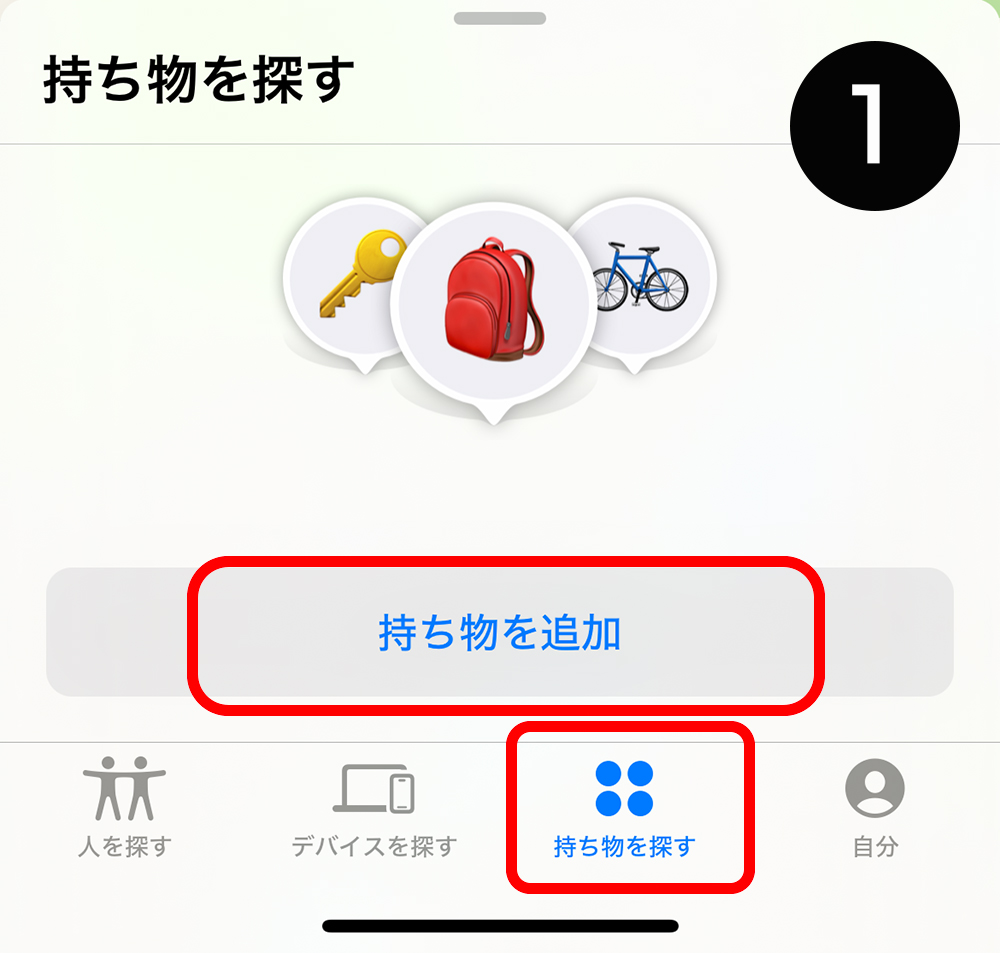
2. iOS端末で「探す」アプリを開き、「持ち物を探す」>「持ち物を追加」をタップしてください。(図1)
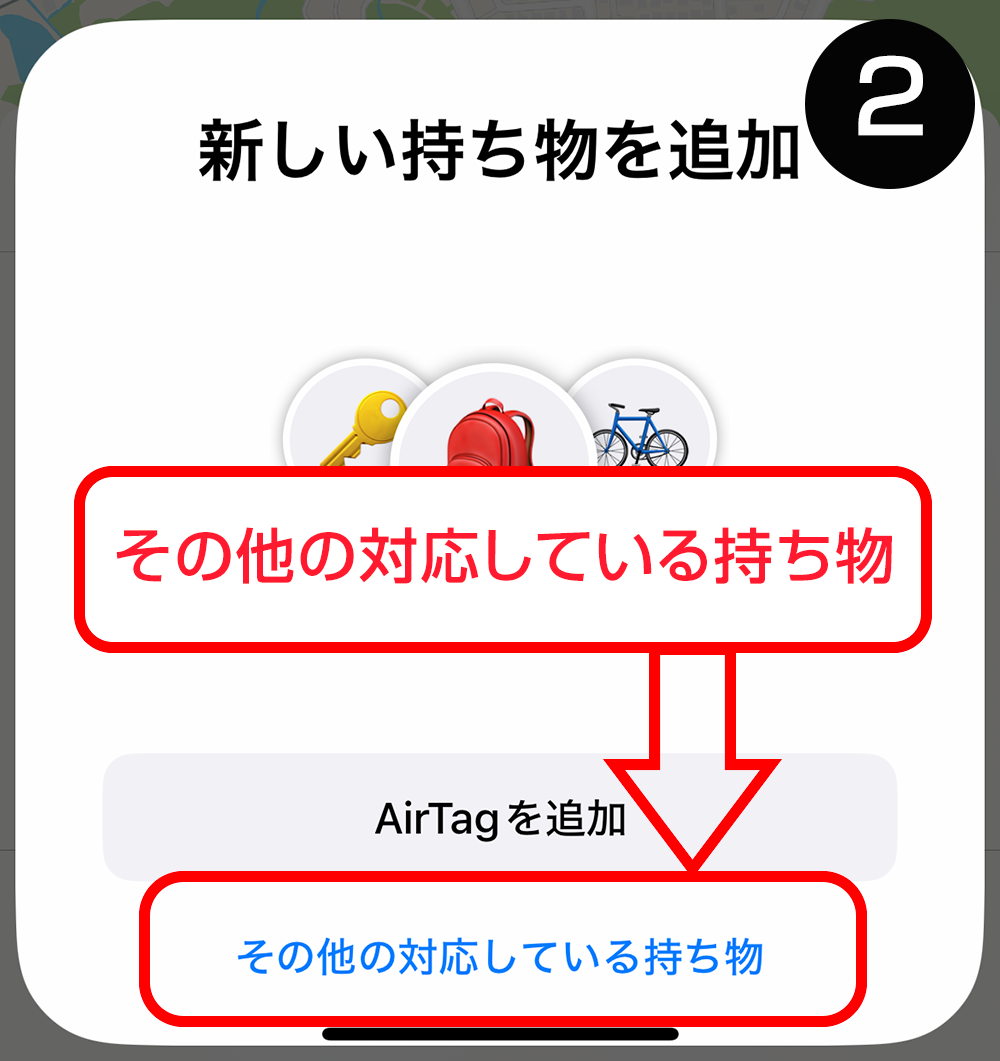
3.「その他の持ち物を追加」をタップして、iTag を iOS端末に近づけて探索させます。(図2)
4.「iTag」が探索されたら「接続」をタップします(図3)
※「iTag」が表示されない場合は、「よくある質問」を確認してください。

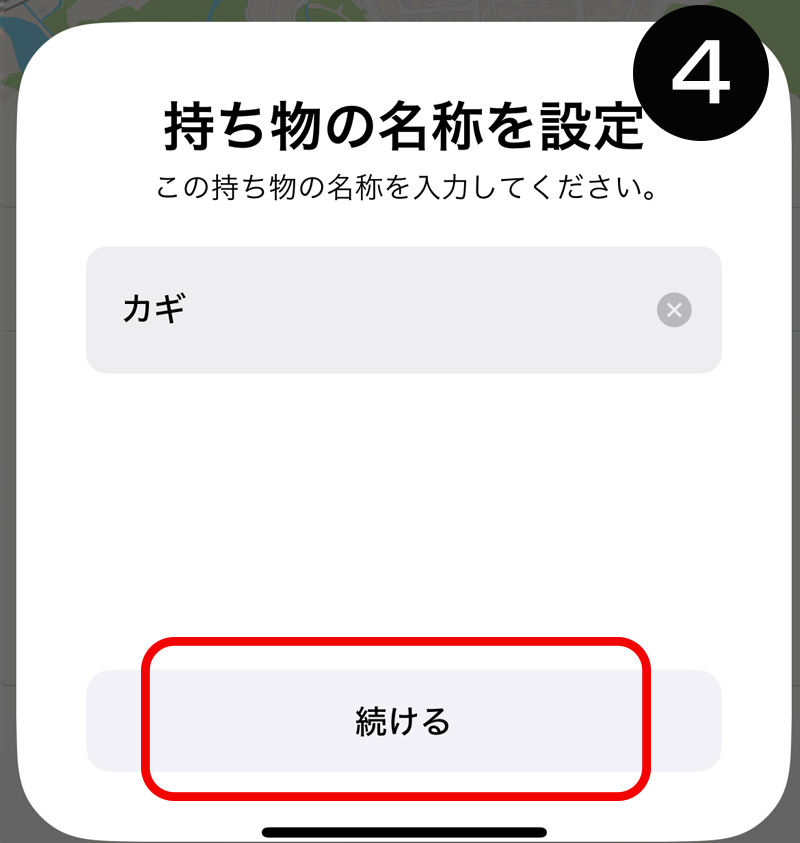
5.「持ち物の名称」と「絵文字」を設定して、「続ける」をタップします。(図4)
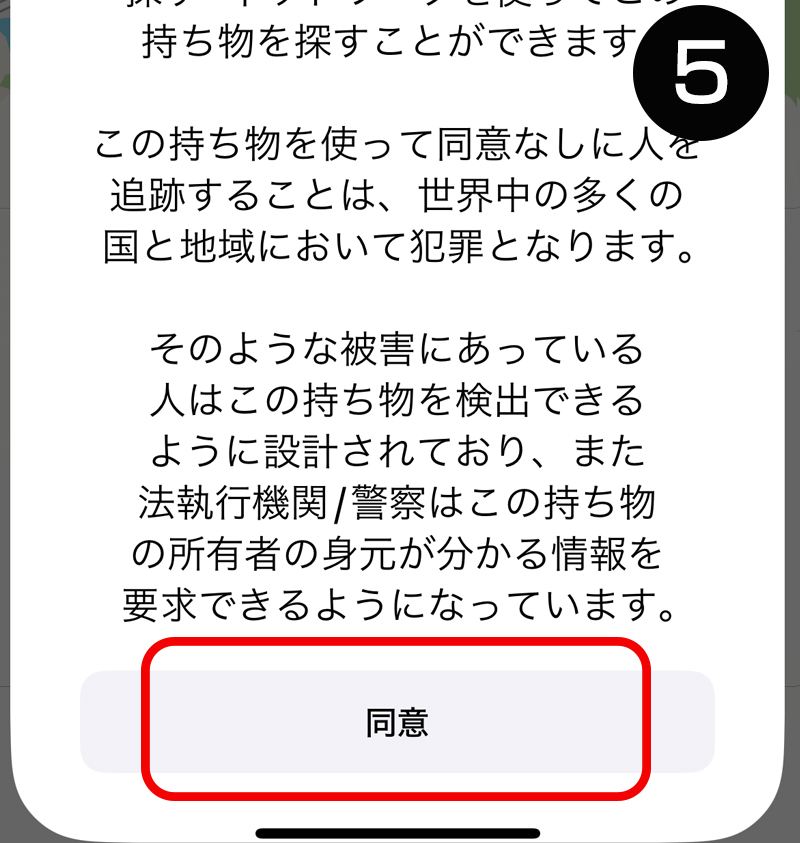
6. iTag を Apple ID に登録する為に「同意」をタップします。(図5)
その後、最後に「終了」をタップします。
これで iTag が Apple ID にペアリング(紐付け)され、「探す」アプリに表示されるようになります。
ペアリング(紐付け)されている iOS 端末から削除(ペアリング解除)しない限り、すでにペアリングされた iTag を他の iOS 端末にペアリングできません。
他の人はペアリングできません。
ペアリングを途中で中止され最初から設定し直す場合はiTag を工場出荷設定に戻してください。